Entradas

COLOCA Y REPRODUCE AUDIO EN BLOGGER CON 3 TIPOS DE REPRODUCTORES 2022

Imagen
  Siguiendo con la actualización de colocar un audio el Blogger, ahora te enseño cómo hacerlo con un audio alojado en Google Drive y con tres métodos.  Para el primer caso deberás colocar el siguiente código:  <iframe src='URL de Google Drive con el cambio que explico en el video' width='100%' frameborder='0'         /> Y el resultado será algo como esto: Para el reproductor personalizado tendremos que modificar el código de Blogger tal cual está en el video. El archivo lo podrás descargar DESDE AQUÍ .  El resultado será algo como esto: Renaissanced Croladuex Eyes Get Wide Hate Me Blood Cold Inside Y por acá encuentras la página de Adobe para combinar colores:  https://color.adobe.com/es/create/color-wheel

COLOCA Y REPRODUCE AUDIO EN BLOGGER DESDE GOOGLE DRIVE

Imagen
Siguiendo con la actualización de colocar un audio el Blogger, ahora te enseño cómo hacerlo con un audio alojado en Google Drive y con dos métodos.  1.- Para el primer caso deberás colocar el siguiente código:  <iframe src='URL de Google Drive con el cambio que explico en el video' width='100%' frameborder='0'         /> Y el resultado será algo como esto: 2.- Para el segundo caso utilizaremos el siguiente código HTML5: <audio controls> <source src='URL modificada de Google con la web del video' type='audio/mpeg' /> </audio> El link de la web para convertir la URL de Google Drive es:  https://www.gdirect.link/ Y el resultado será algo como esto:

¿POR QUÉ NO APARECE "VIRTUAL CAM" EN GOOGLE CHROME?

Imagen
Muy probablemente la cámara virtual de OBS no sea detectada porque el navegador ya está abierto o porque está siendo reconocida por otro programa como Zoom, Skype, etc. Prueba haciendo lo siguiente: 1.- Cierra tu navegador Chrome de raíz. Para esto, deberás cerrar todos los procesos a fin de que te asegures que no quede abierto nada. Da clic derecho en la barra de tareas y selecciona "Administrador de tareas" 2.- En el apartado aplicaciones , selecciona Google Chrome, da clic derecho y selecciona "Finalizar tarea". Con esto, verás que todos los procesos abiertos de Google Chrome se cerrarán y, por ende, el navegador por completo quedará cerrado.  Si en esta ventana también detectas que aparece Zoom, Skype u otros programas que puedan detectar una cámara, realiza la misma acción que con Google Chrome.  3.- Abre OBS Studio. Selecciona la primera escena que tengas y apaga las fuentes que tengas agregadas a modo de que la pantalla quede totalmente en negro. Si estás en ...

MONITORIZACIÓN IN EAR - MICRÓFONO

Imagen
En este video te enseño cómo conectar un monitor In Ear con un micrófono. Este video es la parte uno y es lo más básico para entender el proceso de monitoreo con un equipo básico. Ocupo una consola BEHRINGER XR18 y un sistema Takstar. VE EL PRODUCTO ACÁ Recuerda que este video son aspectos básicos de monitoreo, próximamente subiré otro donde ocuparemos secuencias y envío y retorno de audio de la banda hacia cabina y viceversa.

CONECTAR 3 O MÁS MONITORES CON TARJETA DE VIDEO EXTERNA

Imagen
Uno de los problemas más grandes a los que muchas veces nos enfrentamos es cómo conectar otro monitor más cuando mi PC solo tiene una o dos salidas de video (regularmente VGA y HDMI). Es por esto que hoy te presento esta alternativa para que puedes añadir otro monitor con una tarjeta de video externa y bastante económica. En mi caso, encontré el producto en Mercado Libre México, sin embargo, si das clic al enlace y no vives en México, quizá te de opciones similares en tu país. VE EL PRODUCTO AQUÍ

HACER MULTISTREAM CON OBS STUDIO SIN PAGAR UN SOLO PESO

Imagen
En este video te enseño a emitir en vivo a través de Facebook, YouTube, Periscope y más con OBS Studio sin pagar plataformas como Restream y sin perder todas las escenas que ya tengas hechas. Para hacer esto, se requiere DESCARGAR un plugin que lo puedes obtener DANDO CLIC AQUÍ .

PRODUCIR VIDEOLLAMADA DE ZOOM A OBS SIENDO ANFITRIÓN PERO SIN PARTICIPAR

Imagen
En este video te enseño como producir una llamada en Zoom a OBS siendo anfitrión de la reunión (que igual lo puedes hacer sin que lo sean) pero sin participar en la llamada, es decir, que solo se vean los demás participantes. DESCARGAS Virtualcam de OBS VoiceMeeter Cable Virtual VoiceMeeter

ENVIAR AUDIO DE MICRÓFONO Y VIDEO DE OBS A ZOOM O GOOGLE MEET

Imagen
  Hola, en este video te enseño a configurar el audio de un micrófono (yo utilizo un  BEHRINGER  C-1U) y de un video para que puedas emitir audio de OBS hacia Zoom o Google Meet y también para que recibas el audio de regreso.  DESCARGAS VoiceMeeter y Cable Virtual 3DP CHIP

VIRTUALCAM DE OBS EN MAC Y SOLUCIÓN DE PROBLEMAS A CIERRE DE OBS AL ACTIVAR ESTE PLUGIN

Imagen
En este video te enseño algunas configuraciones de virtualcam para MAC cuando haces transmisión para Google Meet, Zoom, etc.,, además, te explico un poco del porqué se cierra el programa cuando activamos este plugin y cómo evitar que suceda.  DESCARGA VIRTUALCAM Si quieres asesorías personalizadas, escribe a nareseri@gmail.com y se te enviará una cotización de acuerdo a las necesidades que tengas o quieras hacer. 

TRANSMITIR DE OBS STUDIO A MICROSOFT TEAMS (ASPECTOS ESENCIALES)

Imagen
En este video les enseño a transmitir de OBS a Microsoft Teams. Para efectos de este ejemplo, transmitimos una imagen, un video y una presentación de Power Point. DESCARGAS Microsoft Teams OBS STUDIO VirtualCam Cable Auxiliar Virtual VoiceMeeter

MONITORIZAR EL AUDIO DE OBS A ZOOM, GOOGLE MEET (IDA Y REGRESO)

Imagen
En este video te enseño a monitorizar el audio que se envía de OBS a Zoom, Google Meet, etc., y, su vez, el audio que entra a nuestra computadora por las mismas plataformas, es decir, lo que la persona del otro lado del monitor te envía. DESCARGAS 3DP CHIP (CONTROLADORES DE AUDIO) VB-AUDIO VIRTUAL (CABLE DE AUDIO VIRTUAL) VOICEMEETER BANANA VIRTUALCAM OBS

ENVIAR AUDIO Y VIDEO DE OBS A ZOOM CON VIRTUALCAM Y AUDIO VIRTUAL

Imagen
En este video te enseñaré cómo enviar VIDEO de OBS STUDIO con VirtualCam y que también se mande el audio de ese video sin necesidad de una interfaz de auido, consolas o cables físicos. DESCARGAS 3DP CHIP (CONTROLADORES DE AUDIO) VB-AUDIO VIRTUAL (CABLE DE AUDIO VIRTUAL) MARCAS DE TIEMPO 00:00 INTRO 01:12 DESCARGA E INTALA SOFTWARE 02:26 CONFIGURACIÓN DE AUDIO EN OBS 03:30 AÑADIENDO VIDEO Y AUDIO 04:07 CONFIGURANDO AUDIO EN ZOOM 04:30 CONFIGURAR AUDIO DE OBS PARA ZOOM 05:12 EJEMPLO EN ZOOM 07:02 EJEMPLO EN GOOGLE MEET 09:34 PREGUNTAS FRECUENTES

RESOLVIENDO DUDAS DE OBS STUDIO: AUDIO Y TRANSMITIR A ZOOM

Imagen
En este video resuelvo las siguientes dudas: 1.- Cómo instalar los controladores de audio en tu PC 2.- Cómo configurar el audio de tu PC 3.- Cómo configurar la entrada y salida de audio de tu OBS 4.- Cómo utilizar Virtual Cam de OBS 5.- Cómo compartir videos con sonido en Zoom 6.- Cómo configurar las distintas cámaras en Zoom DESCARGAS OBS STUDIO 3DP CHIP VIRTUAL CAM ZOOM

PONER AUDIO EN BLOGGER 2020 CON ONEDRIVE

Imagen
En este video te enseño cómo colocar un reproductor de audio como el que verás a continuación: CÓDIGO HTML <audio controls="controls" >  <source src="URL.mp3" type="audio/mp3" /> </audio>

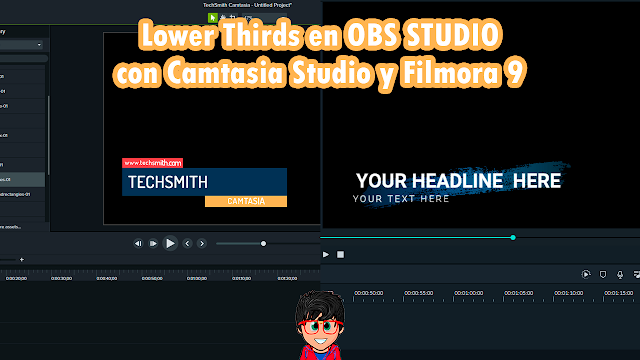
PONER LOWER THIRDS EN TIEMPO REAL EN OBS STUDIO CON CAMTASIA STUDIO Y FILMORA 9

Imagen
Continuando con la segunda parte de colocar Lower Thirds, ahora te enseño a poner estas plecas en tiempo real en OBS Studio con Camtasia Stduio y Filmora 9. VE VIDEO ANTERIOR DE LOWER THIRDS

COLOCAR LOWER THIRDS, TICKETS, TIMERS, MENSAJE EN OBS STUDIO CON H2R GRAPHICS

Imagen
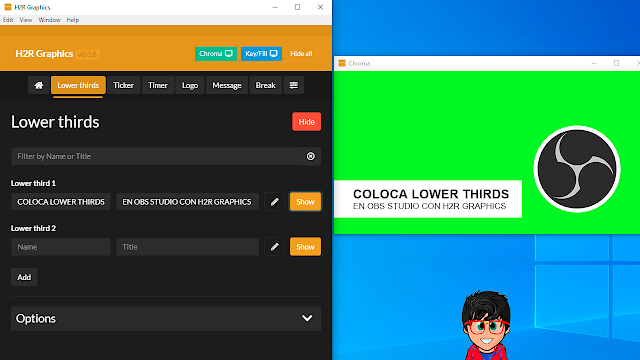
En este video te enseño cómo colocar Lower Thirds, Times, Tickets y un mensaje en OBS Stduio con un programa llamado H2R Graphics. Este programa de momento es gratuito y tiene características geniales para hacer este tipo de cosas. DESCARGA AQUÍ EL PROGRAMA VE VIDEO PARA COLOCAR LOWER THIRDS EN TIEMPO REAL AQUÍ

PONER LETRA DE CANCIONES EN OBS STUDIO CON PROPRESENTER 6

Imagen
En este video te enseño cómo colocar títulos en las canciones en OBS Studio con ProPresenter 6. Esto sirve cuando estás haciendo transmisiones en vivo y quieres colocar la letra de canciones tipo karaoke o cuando quieres poner subtitulos. DESCARGA PROPRESENTER 6

HACER MULTISTREAM CON OBS STUDIO SIN PAGAR UN SOLO PESO

Imagen
En este video te enseño a emitir en vivo a través de Facebook, YouTube, Periscope y más con OBS Studio sin pagar plataformas como Restream y sin perder todas las escenas que ya tengas hechas.  Para hacer esto, se requiere descargar un plugin que lo puedes obtener dando clic aquí .  VE "REQUERIMIENTOS MÍNIMOS PARA USAR OBS STUDIO"

REQUERIMIENTOS MÍNIMOS PARA USAR OBS STUDIO

Imagen
En este video te comparto los requerimientos mínimos para que puedas utilizar OBS Studio en tu computadora.  Este software sirve para que puedas hacer livestream en Facebook, YouTube, Periscope, Instagram, etc., sin ningún problema.  DESCARGA AQUÍ OBS STUDIO Página de Speedtest: https://www.speedtest.net/es

CREANDO CARPETA "OUTPUT" EN MP3 QUALITY MODIFIER

Imagen
En tutoriales pasados enseñé cómo reducir el peso de tus audios mp3 con un programa llamado MP3 Quality Modifier. El video lo puedes ver a continuación: Posteriormente, subí una actualización de cómo subir tus audios a blogger donde también utilizaba este programa, sin embargo, varias dudas llegaron al respecto. Entre las que más destacan, son: 1.- No encuentro la carpeta de destino 2.- No encuentro el audio que se comprime. 3.- El programa no funciona. En este video trato de resolver esas dudas. El programa lo puedes descargar por acá